App
Samsung camera-app: functies, tips en problemen oplossen
De Samsung camera-app op Galaxy-toestellen biedt meer dan een sluiterknop. We bespreken de belangrijkste functies, tips voor betere foto's en oplossingen voor veelvoorkomende problemen.
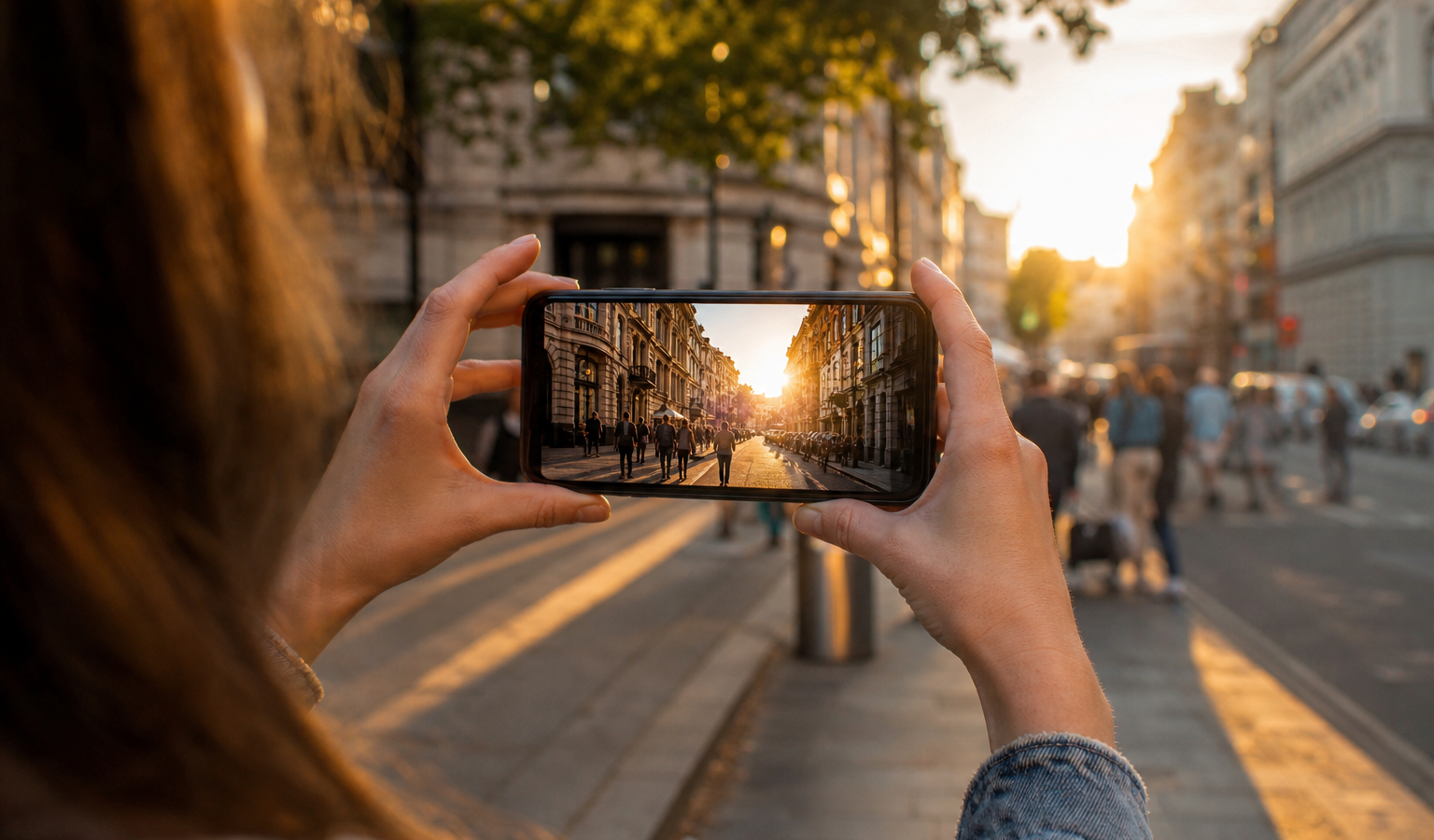
De Samsung camera-app is de standaard fotocamera op Galaxy-smartphones en -tablets. Op het eerste gezicht lijkt het een eenvoudige app met een sluiterknop, maar eronder zit een uitgebreide set modi waarmee je veel meer uit je toestel haalt. Wie de app goed leert kennen, maakt merkbaar betere foto’s zonder een aparte cameraprogramma te installeren.
In dit overzicht lopen we de belangrijkste functies langs, geven we praktische tips en behandelen we wat je doet als de Samsung camera-app traag wordt of crasht. We houden het nuchter en praktisch, zodat je de informatie direct kunt gebruiken.
De belangrijkste functies
De app bundelt verschillende opnamemodi die je via de balk boven of onder de zoeker kiest. Een paar daarvan zijn het belangrijkst voor het dagelijks gebruik.
Pro-modus
In de Pro-modus stel je zelf de sluitertijd, ISO, witbalans en scherpstelling in. Dat is handig bij lastig licht of als je bewust met beweging of belichting wilt spelen. Je kunt op nieuwere toestellen ook in RAW-formaat fotograferen, wat meer ruimte geeft bij het nabewerken op de computer.
Single Take
Single Take neemt een paar seconden op en levert daaruit automatisch meerdere foto’s en korte video’s met verschillende uitsneden en effecten. Je kiest achteraf het beste resultaat. Het is ideaal voor bewegende onderwerpen, zoals kinderen of huisdieren, waarbij je niet zeker weet welk moment het mooist is.
Nachtmodus
De nachtmodus maakt meerdere opnamen achter elkaar en combineert die tot één helderder beeld met minder ruis. Houd je toestel even stil terwijl de app de foto’s verwerkt; een paar seconden rust maakt het verschil tussen een korrelige en een nette nachtfoto.
Hyperlapse
Met hyperlapse maak je een versnelde tijdsopname, bijvoorbeeld van voorbijtrekkende wolken, het verkeer of een zonsondergang. De hyperlapse Samsung-functie comprimeert een lange opname tot een vloeiende, korte video. Je kiest zelf de snelheid, van een lichte versnelling tot extreem snel.
Hyperlapse stap voor stap
Omdat de hyperlapse Samsung-functie vaak wordt onderschat, behandelen we hem apart. De aanpak is eenvoudig, maar een stabiele opstelling maakt het verschil.
- Open de Samsung camera-app en ga naar Meer, en kies daar Hyperlapse.
- Stel de snelheid in; gebruik de automatische stand als je twijfelt.
- Zet je toestel op een statief of leg het op een stevige ondergrond, want elke trilling is in de versnelde video zichtbaar.
- Start de opname en laat hem lang genoeg lopen, want een korte opname levert na het versnellen maar een paar seconden video op.
Voor onderwerpen die langzaam veranderen, zoals een opkomende zon, kies je een hogere versnelling. Voor drukker verkeer is een lagere snelheid vaak al genoeg.
Tips voor betere foto’s
Naast de juiste modus zijn er een paar gewoonten die je foto’s meteen verbeteren, ongeacht welk Galaxy-toestel je hebt.
| Tip | Waarom het helpt |
|---|---|
| Schakel het rasteroverzicht in | Helpt je de horizon recht te houden en de compositie uit te lijnen |
| Tik om scherp te stellen | Je bepaalt zelf het scherpe punt en de belichting |
| Maak de lens schoon | Een vettige lens geeft waas en minder contrast |
| Gebruik nachtmodus stilstaand | Minder ruis en meer detail bij weinig licht |
Daarnaast loont het om met de Pro-modus te oefenen. Zelfs als je daarna weer in de automatische stand fotografeert, begrijp je beter waarom een foto te donker of te wazig wordt.
Veelvoorkomende problemen oplossen
Soms reageert de Samsung camera-app traag of sluit hij onverwacht af. Meestal is dat met een paar stappen verholpen.
- Sluit andere apps die op de achtergrond draaien, zodat er meer werkgeheugen vrijkomt.
- Wis de cache van de camera-app via Instellingen, Apps en Opslag; dit verwijdert geen foto’s.
- Controleer of er een software-update klaarstaat, want updates lossen vaak bekende fouten op.
- Herstart het toestel als de app blijft haperen.
Crasht de app nog steeds, dan kan een volle opslag de oorzaak zijn. Maak ruimte vrij of zet foto’s over naar een computer. In onze uitleg lees je hoe je foto’s overzet van camera naar pc, wat ook werkt voor beelden vanaf je telefoon.
Alternatieve camera-apps
De standaard Samsung camera-app is voor de meeste mensen ruim voldoende, maar er zijn alternatieven. Open Camera is een gratis, advertentievrije app met veel handmatige instellingen. Wie graag selfies bewerkt, kijkt naar een app als YouCam Perfect. Voor specialistisch werk bestaan er betaalde camera-apps met extra controle over belichting en formaat. Twijfel je welk programma bij je past, dan helpt ons overzicht over welke camera-software je verder. Probeer een alternatief altijd even uit op je eigen toestel, want de cameraknoppen en beeldverwerking verschillen per app en per Galaxy-model.
Veelgestelde vragen
Hoe open ik de Pro-modus in de Samsung camera-app?
Open de camera-app en tik op Meer onder of naast de zoeker. Daar vind je Pro, waarmee je zelf de sluitertijd, ISO, witbalans en scherpstelling instelt. Op nieuwere Galaxy-toestellen kun je in deze modus ook in RAW fotograferen voor meer ruimte bij het nabewerken.
Wat is het verschil tussen hyperlapse en een gewone video?
Bij de hyperlapse Samsung-functie wordt een lange opname versneld tot een korte, vloeiende video, ideaal voor wolken of verkeer. Een gewone video speelt op normale snelheid af. Gebruik voor hyperlapse een statief, want trillingen vallen in de versnelde beelden extra op.
Waarom is mijn Samsung camera-app traag of crasht hij?
Meestal komt dit door te weinig werkgeheugen, een volle cache of een volle opslag. Sluit achtergrond-apps, wis de cache van de camera-app via de instellingen en controleer op updates. Helpt dat niet, herstart dan het toestel of maak opslagruimte vrij.
Wat doet Single Take precies?
Single Take neemt een paar seconden op en maakt daaruit automatisch meerdere foto's en korte video's met verschillende uitsneden en effecten. Je kiest achteraf het beste beeld. Het is handig voor bewegende onderwerpen, zoals kinderen of huisdieren, waarbij timing lastig is.
Kan ik een andere camera-app gebruiken op mijn Galaxy?
Ja, je kunt alternatieven installeren, zoals het gratis Open Camera of een app gericht op selfies. De standaard Samsung camera-app is voor de meeste mensen voldoende. Probeer een alternatief eerst uit, want de bediening en beeldverwerking verschillen per app en per toestel.