Software
Foto’s overzetten van camera naar pc: alle methodes
Foto's overzetten van camera naar pc kan via kabel, kaartlezer, camerasoftware of draadloos. We leggen elke route uit voor Windows en Mac.
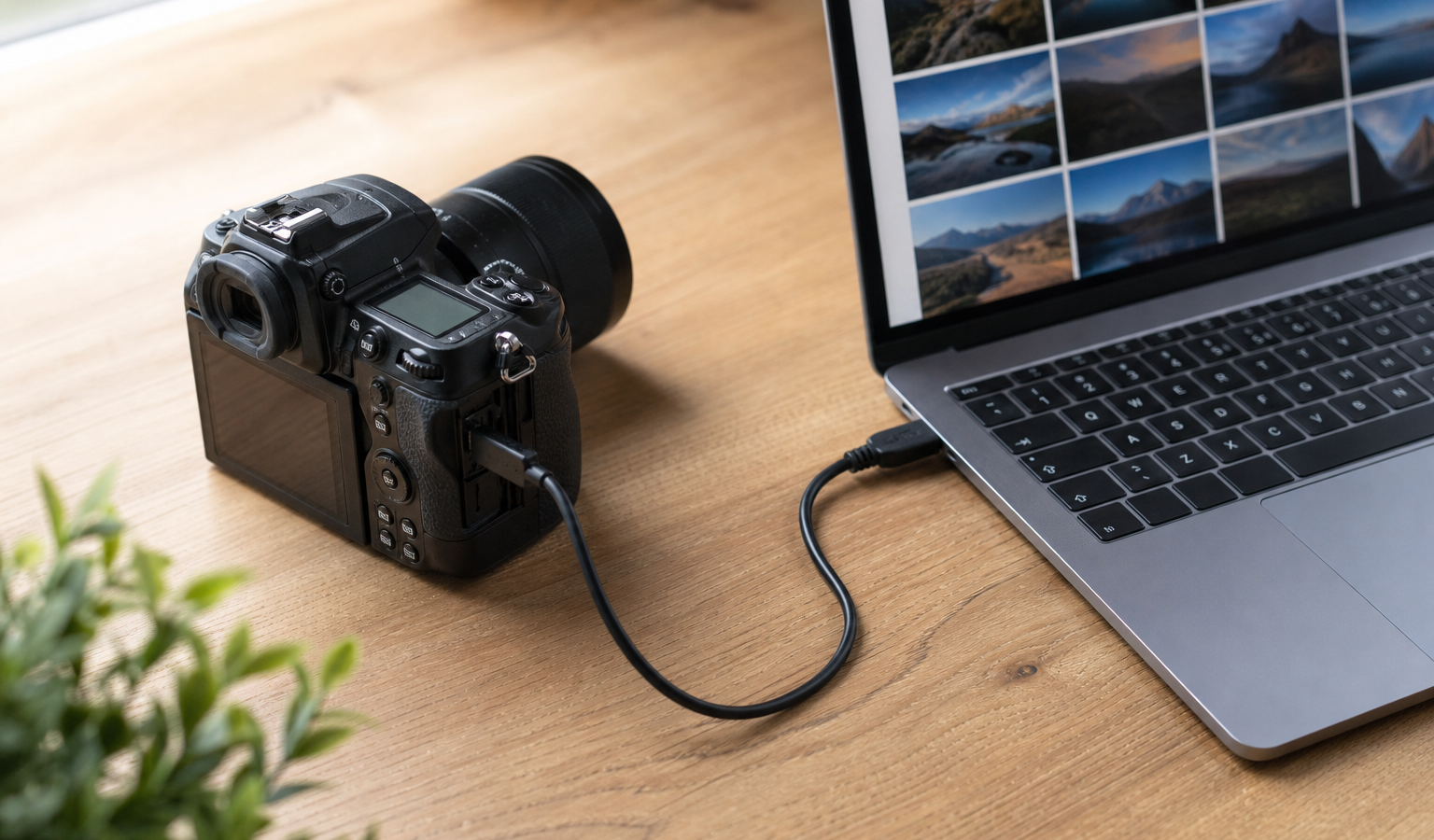
Er bestaat geen enkele juiste manier om foto’s overzetten van camera naar pc voor elkaar te krijgen. Het hangt af van je camera, je computer en hoeveel beelden je per keer verplaatst. Een losse vakantieserie zet je zo over een kabel binnen, maar wie wekelijks honderden raw-bestanden importeert kiest beter voor een snelle kaartlezer of de software van het merk.
Hieronder lopen we de vier hoofdroutes langs: de USB-kabel, de SD-kaartlezer, de camerasoftware van de fabrikant en draadloos via wifi. Elke methode werkt op zowel Windows als macOS; waar het verschilt, noemen we het apart. Onderaan staat een vergelijkingstabel zodat je in één oogopslag de route kiest die bij jou past.
Methode 1: met een USB-kabel
De kabel is de meest directe weg. Vrijwel elke camera wordt met een USB-kabel geleverd; bij nieuwere modellen is dat een USB-C-kabel, bij oudere vaak mini- of micro-USB. Zet de camera uit, sluit de kabel aan, en schakel de camera daarna pas in. Zet hem zo nodig in de stand voor ‘verbinden’ of ‘PC’ via het menu.
Op Windows verschijnt de camera meestal als apparaat in de Verkenner. Open hem en navigeer naar de map DCIM; daar staan je foto’s. Op een Mac opent vaak vanzelf de app Foto’s of Fotolader (Image Capture), waarmee je de beelden naar een map sleept. Wil je niets importeren in een fotobibliotheek, gebruik dan op de Mac Fotolader en op Windows simpelweg kopiëren en plakken.
Een aandachtspunt: zorg dat de accu voldoende vol is. Valt de camera halverwege uit, dan kan een overdracht afbreken. Voor het overzetten van losse series is de kabel ideaal; voor grote hoeveelheden raw-bestanden is hij relatief traag.
Methode 2: met een SD-kaartlezer
Voor wie regelmatig veel beeld verplaatst, is een kaartlezer vaak de snelste optie. Je haalt de geheugenkaart uit de camera en steekt hem in de lezer. Veel laptops hebben een ingebouwde SD-sleuf; heb je die niet, dan koop je een losse USB-kaartlezer voor een paar tientjes. Een lezer met USB 3.0 of sneller haalt veel hogere snelheden dan een doorsnee cameraverbinding.
De kaart verschijnt op je computer als een gewone schijf. Open de map DCIM en kopieer de bestanden naar je harde schijf. Het grote voordeel is snelheid en gemak: je camera blijft vrij om mee te fotograferen terwijl de import loopt. Let wel op dat je de kaart netjes ‘uitwerpt’ voordat je hem terugstopt, anders riskeer je beschadigde bestanden.
SD, microSD of CFexpress?
Het kaarttype bepaalt welke lezer je nodig hebt. Doorsnee camera’s gebruiken een SD-kaart, actiecamera’s en drones vaak microSD, en snellere systeemcamera’s steeds vaker CFexpress. Een multikaartlezer leest meerdere formaten en is daarom een veilige aankoop.
Methode 3: met camerasoftware van de fabrikant
Bijna elk merk levert een gratis programma waarmee je foto’s overzetten van camera naar pc kunt automatiseren én meteen kunt ordenen. Die software herkent je camera of kaart, importeert de beelden in mappen op datum en kan raw-bestanden tonen en converteren. Handig als je meer wilt dan alleen kopiëren.
Welke je nodig hebt, hangt van je merk af. Voor Nikon gebruik je Nikon Transfer 2 om beelden binnen te halen en Nikon NX Studio om ze te bekijken en bewerken. Sony-fotografen werken met PlayMemories Home (inmiddels opgevolgd door Imaging Edge). Twijfel je welk pakket bij jouw situatie past, lees dan ons overzicht welke camerasoftware je nodig hebt.
Het voordeel van merksoftware is dat ze de bestandsnamen, datums en mappen netjes ordent en raw vaak beter weergeeft dan Windows of macOS zelf. Het nadeel: je moet de software installeren en updaten, en elk merk werkt net even anders.
Methode 4: draadloos via wifi
Veel moderne camera’s kunnen zonder kabel verbinden. Dat loopt meestal via de app van de fabrikant op je telefoon, maar er bestaan ook oplossingen die rechtstreeks naar je pc sturen. Voor wie de camera op afstand wil bedienen én beelden direct wil binnenhalen, is een tethering-oplossing zoals CamFi interessant; daarmee schiet je draadloos naar computer of tablet.
Draadloos is comfortabel maar niet altijd snel: voor honderden raw-bestanden blijft kabel of kaartlezer sneller. Voor een handvol jpeg’s, of als je tijdens een shoot meteen wilt meekijken op een groot scherm, is wifi juist heel prettig. Houd er rekening mee dat een stabiele verbinding en voldoende accu hier extra belangrijk zijn.
De methodes vergeleken
Welke route het handigst is, hangt vooral af van hoeveel beeld je verplaatst en of je de foto’s ook meteen wilt ordenen. Deze tabel zet de vier manieren naast elkaar.
| Methode | Snelheid | Extra nodig | Geschikt voor |
|---|---|---|---|
| USB-kabel | Gemiddeld | Meegeleverde kabel | Losse series, beginners |
| SD-kaartlezer | Hoog | (USB-)kaartlezer | Grote hoeveelheden raw |
| Camerasoftware | Gemiddeld | Gratis programma installeren | Ordenen en raw bekijken |
| Draadloos (wifi) | Laag tot gemiddeld | App of tethering-tool | Meekijken tijdens shoot |
Veelvoorkomende problemen oplossen
Loopt het overzetten vast, dan zit het probleem bijna altijd in de verbinding of de instellingen. De meest voorkomende klachten en hun oplossing:
- Camera wordt niet herkend. Probeer een andere USB-poort of kabel, schakel de camera in nadat je hem hebt aangesloten, en kies in het cameramenu de juiste USB-stand (vaak ‘MTP’ of ‘PC’). Een datakabel is nodig; sommige kabels laden alleen.
- Overdracht is traag. Stap over op een kaartlezer met USB 3.0 en sluit hem rechtstreeks op de computer aan, niet via een trage hub. Raw-bestanden zijn groot, dus enige wachttijd hoort erbij.
- Foto’s openen niet. Raw-bestanden vereisen passende software. Gebruik de merksoftware of een programma dat het raw-formaat van jouw camera ondersteunt.
- Verbinding valt steeds weg. Controleer de accu en zet de spaarstand van de camera tijdelijk uit, zodat hij niet midden in de overdracht in slaap valt.
Met deze vier manieren kun je in vrijwel elke situatie foto’s overzetten van camera naar pc. Begin met de kabel als je net start, en stap over op een kaartlezer of merksoftware zodra je vaker en in grotere hoeveelheden importeert.
Veelgestelde vragen
Hoe zet ik foto's van mijn camera over naar mijn pc?
Dat kan op vier manieren: via de meegeleverde USB-kabel, met een SD-kaartlezer, via de gratis software van je cameramerk of draadloos via wifi. De kabel is het eenvoudigst om mee te starten; een kaartlezer is het snelst voor grote hoeveelheden raw-bestanden.
Waarom herkent mijn pc mijn camera niet?
Vaak ligt het aan de kabel, de poort of de instelling. Gebruik een echte datakabel (sommige laden alleen), probeer een andere USB-poort, schakel de camera in na het aansluiten en kies in het cameramenu de USB-stand MTP of PC. Helpt dat niet, gebruik dan een kaartlezer.
Wat is sneller: een kabel of een kaartlezer?
Een kaartlezer met USB 3.0 is doorgaans sneller dan een kabelverbinding met de camera. Voor honderden raw-bestanden scheelt dat flink in tijd. Voor een paar foto's maakt het verschil nauwelijks uit en is de kabel handiger omdat je niets hoeft te demonteren.
Kan ik foto's draadloos van mijn camera naar mijn pc sturen?
Ja, veel moderne camera's hebben wifi. Meestal verbind je via de app van het merk, maar met een tethering-oplossing schiet je rechtstreeks naar je computer. Draadloos is comfortabel maar trager dan kabel of kaartlezer, en vraagt een stabiele verbinding en voldoende accu.
Heb ik speciale software nodig om mijn foto's over te zetten?
Nee, op Windows en Mac kun je foto's gewoon kopiëren vanaf de camera of kaart. Wil je je beelden meteen geordend op datum importeren of raw-bestanden goed bekijken, dan is de gratis software van je cameramerk, zoals Nikon Transfer 2 of Sony Imaging Edge, een prettige aanvulling.